
Страница обзора
--------------
10 лучших черно-белых и цветных МФУ для офиса
Какой МФУ лучше купить для офиса
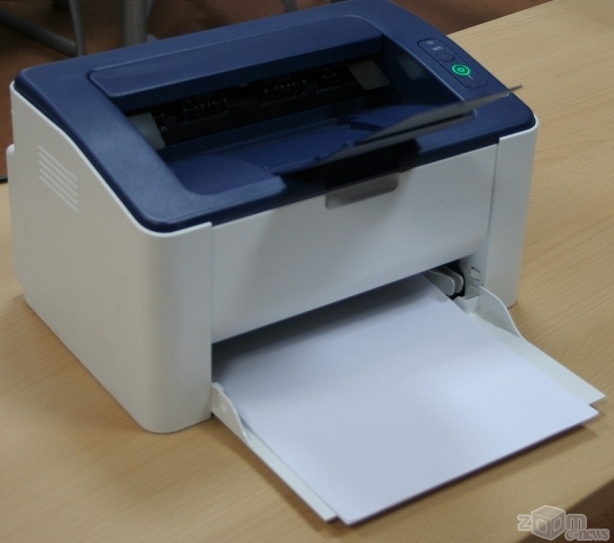 Первое, что следует решить для того, чтобы выбрать хорошую модель – это подходящий тип печати. Сегодня выделяют:
струйную печать;
лазерную.
Струйные устройства стоят дешевле, используют жидкие чернила, что обеспечивает качественную цветную печать, но при этом черно-белая получается хуже. Достоинства таких устройств – более доступная начальная цена, меньшие размеры. Минусы – себестоимость отпечатков выше, меньше месячные нагрузки, если какое-то время не пользоваться принтером, то чернила засохнут, и МФУ может выйти из строя. Для снижения себестоимости отпечатков некоторые производители оснащают технику СНПЧ. Это система, позволяющая повышать количество чернил за одну заправку, что снижает стоимость расходников.
Лазерные модели стоят дороже, но печатают они с помощью специального порошка (тонера). За счет этого у них дешевле себестоимость отпечатков, они имеют больший ресурс по месячным нагрузкам, лучше в черно-белой печати, но уступают цветной.
Важно! Для офисного использования почти всегда покупают лазерные модели, так как они обходятся дешевле, и высокие нагрузки струйные МФУ попросту не выдерживают.
Разобравшись с типом печати, следует обратить внимание на следующие параметры.
Месячный ресурс. Любой производитель устанавливает для техники месячные нагрузки, соблюдая которые, устройство способно работать долго и без поломок. При выборе стоит оценить документооборот офиса и купить подходящую модель. При этом не рекомендуется смотреть на максимальный показатель, а стоит выбирать МФУ с запасом.
Скорость печати. Если в офисе много сотрудников, и все постоянно пользуются МФУ, то есть смысл ориентироваться на высокую скорость, чтобы не приходилось тратить время напрасно в ожидании, пока дойдет очередь.
Особенности печати. Здесь стоит учитывать размер бумаги, на которой возможна печать, а также носители. Это может быть не только бумага, но и пленка, этикетки и прочее.
Качество печати и сканирования. На этот параметр напрямую влияет разрешение печати и сканера. Чем они выше, тем качественнее результат.
Емкость лотка для бумаги. Часто на этот критерий не обращают внимание, а позже сталкиваются с тем, что не весь документ распечатался, так как в лотке закончилась бумага, а пользователь не заметил. Поэтому для офиса стоит ориентироваться на вместительные модели.
Поддерживаемые ОС. Большинство офисов имеют ПК с ОС Windows, но если компьютерное оборудование с MacOS или Linux, то МФУ должно быть рассчитано на работу с ними. Кроме того, печатное оборудование может иметь совместимость с мобильными девайсами на Android и iOS.
Способ подключения. Чаще всего печатное оборудование подключается через USB разъем. Но, выбирая МФУ для офиса, есть смысл присмотреться к устройствам с LAN подключением, что позволит включить его в локальную сеть и получить доступ с каждого ПК, или же выполнить аналогичное подключение через Wi-Fi.
Лучшие черно-белые МФУ для офиса
Топ 10 МФУ для офиса 2021 года расскажет о наиболее подходящих моделях для использования в рабочих целях. Первая часть подборки – это устройства с черно-белой печатью.1. KYOCERA ECOSYS M2540dn
Эта лазерная модель создана специально для малого офиса. Она имеет высокую скорость печати – 40 отпечатков в минуту, удобно сканирует документы с двух сторон сразу и имеет емкий лоток на 850 листов. Вывод первой страницы отнимает всего 6,4 секунды, разрешение 1200*1200, емкость картриджа – 7200 страниц. Приятным бонусом станет удобное управление и тихая работа модели. Это МФУ поддерживает разные типы носителей – конверты, карточки, пленку, глянцевую и матовую бумагу. Подключение возможно через LAN или USB, есть здесь и разъем для чтения SD карт с возможностью печати с них напрямую.
Достоинства:
высокий месячный ресурс;
возможность подключения по сети;
простота настройки;
высокая скорость работы.
Недостатки:
дорогие оригинальные расходники.
2. Canon i-SENSYS MF443dw
Продолжает обзор лазерное МФУ компании Canon, оптимизированное для использования в офисе. Это устройство имеет удобный сенсорный дисплей для управления, может взаимодействовать со смартфонами или печатать с USB носителей. Разрешение сканера и принтера здесь составляет 600*600, сканирование осуществляется с двух сторон. Скорость печати этого устройства достигает 38 страниц в минуту (для формата А4). В качестве носителей печати можно использовать тонкую и плотную бумагу, этикетки, открытки, конверты. Максимальная производительность устройства – 80 тысяч страниц, но рекомендованное значение составляет 4000 страниц. Картриджи здесь могут быть использованы стандартные на 3100 страниц или повышенной емкости на 10000 страниц. Подключение возможно проводом USB или по Wi-Fi. Поддерживаемые операционные системы – Windows, Android, MacOS, iOS, Linux.
Достоинства:
компактный;
простота настройки;
есть недорогие картриджи от сторонних производителей;
быстро печатает;
поддержка беспроводного подключения.
Недостатки:
оригинальные картриджи очень дорогие.
3. Pantum M6800FDW
В хорошие лазерные МФУ для офиса с черно-белой печатью вошла модель от компании Pantum. Она может подключаться проводом или по Wi-Fi, способна обеспечить скорость печати в 30 страниц за минуту, а в месяц здесь допустимо печатать 60 тысяч страниц. Разрешение у этого МФУ составляет 1200*1200 страниц. Устройство способно печатать на разных носителях, емкость картриджей может составлять 3000 или 6000 страниц. Лоток вмещает 250 страниц.
Достоинства:
высокая скорость;
простое подключение;
высокие месячные нагрузки;
хорошее качество печати.
Недостатки:
нет двустороннего копирования.
4. Brother DCP-L2520DWR
Эта лазерная модель подойдет для небольшого офиса. Она компактная, имеет скорость в 26 страниц в минуту, может подключаться проводом или по Wi-Fi. Ее лоток вмещает 250 страниц, ресурс картриджей может быть 1200, 2600 или 12000 страниц. Устройство демонстрирует высокое разрешение сканирование и печати – 2400*600, умеет работать с разными типами носителей и поддерживается двустороннее сканирование и печать. Данное МФУ совместимо с любыми ОС.
Достоинства:
двусторонняя печать и сканирование;
простота подключение;
качество печати и сканирования;
компактные размеры.
Недостатки:
не найдены.
5. HP LaserJet Pro MFP M426fdn
Отличные отзывы пользователей получил черно-белый лазерный МФУ HP. У него удобное управление, дисплей, поддержка любых ОС, проводное и беспроводное подключение. Лоток этого устройства рассчитан на 900 листов, месячная нагрузка 80000 отпечатков, а картридж на 3100 или 9000 страниц. Скорость печати достигает 38 в минуту, разрешение – 600*600 точек. В качестве носителей печати можно использовать бумагу, конверты, этикетки, карточки.
Достоинства:
быстро печатает;
просто подключить;
недорогие расходники;
емкий лоток для бумаги;
долговечность.
Недостатки:
не найдены.
Выбор принтера по назначению устройства
Сейчас, кроме обыкновенных принтеров, можно выбрать более сложные устройства, такие как 3D-принтеры и фотопринтеры. От простых они отличаются своим назначением, так как созданы для качественной полиграфической печати. Их любят профессиональные фотографы, такие модели часто можно встретить в фотомастерских.
Стоимость устройств данного сегмента варьируется в зависимости от наличия различных функций и качества получаемой картинки. Существуют, как бюджетные, так и дорогие варианты. Среди возможных опций могут быть: ЖК-дисплей для просмотра, разъемы для флеш и SD-карт, возможность редактировать фото, беспроводная передача данных.
Фото: Shutterstock
Документы на таком принтере не распечатаешь, они используют другие размеры бумаги, но если ваша цель создать домашнюю фотолабораторию, то это будет достойный вариант.
У архитекторов, дизайнеров, конструкторов и школьников набирают все большую популярность 3D-принтеры. Материалом для печати могут служить полимерная смола либо пластик. Используются для создания любых трехмерных фигур от прототипов деталей и строительных объектов до бытовых вещей: детских игрушек, салатниц, ваз, любых пластиковых комплектующих, в том числе для самого принтера.
Несмотря на тенденцию к снижению цены данного агрегата в последние годы, его себестоимость по-прежнему остается довольно значительной.
И, конечно же, существуют те принтеры, к которым мы все уже успели привыкнуть. Традиционные модели, которые чаще всего используют при печати документов.
Функциональность техники
Все принтеры можно разделить на две категории: традиционные, которые способны непосредственно печатать, и МФУ (многофункциональные устройства). Также, как и обычный принтер, МФУ сможет распечатать фотографии и тексты, но, помимо этого, в них заложены и другие функции: возможность копировать и сканировать документы. Есть даже модели-факсы для пересылки данных.
Общее у простых моделей и многофункциональных то, что печатать они могут при помощи различных технологий, разница лишь в поддерживаемых ими функциях. Если вы нуждаетесь в них всех, то купить МФУ будет дешевле, чем сразу три устройства, да и разместить его значительно легче, чем целую уйму техники. В противном случае правильно будет выбрать традиционный принтер, так как он по качеству лучше и надежнее МФУ из той же ценовой категории. Гнаться за количеством возможностей без реальной потребности не стоит.
Используемая технология печати
Главные отличия между типами печатающих устройств состоят в способе, которым изображение сформировано и разновидностью материала, которым оно нанесено. Рассматривая разные модели, обращайте свое внимание на их назначение и специфику. Для дома можно рассмотреть следующие варианты:
Струйные
Технология печати в струйных моделях бывает термической и пьезоэлектрической, разница в том, как подаются красители. В первом варианте капля чернил выталкивается и меняет свое размер с помощью пузырьков, которые проходят через отверстие нагретой печатающей головки. Во втором этому способствует электричество.
Если вы не знаете, как выбрать более надежный принтер для домашнего использования, рассмотрите модель с пьезоэлектрическим способом подачи краски. Термические (пузырьковые) модели быстрее выходят из строя, так как постоянно нагреваются и охлаждаются, зато они лучше передают оттенки цветов. В целом, главные минусы струйных устройств – это дорогая эксплуатация и низкая скорость.
Лазерные
В принтерах данного типа картинка создается способом нанесения порошка на подсвеченные участки на бумаге. При высокой температуре краситель запекается и получается изображение. Лазерные модели отличаются быстрой печатью, экономной эксплуатацией, фотографии и документы долгое время не тускнеют, не смываются водой и, конечно же, получаются качественными и четкими.
Среди недостатков можно назвать высокую цену на картриджи, значительный уровень потребления электроэнергии и выделение озона, которое создает необходимость проветривать помещение.
Сублимационные
Оборудование для профессиональных фотографов. Оно очень дорогое, как и расходники к нему. Но с точки зрения качества печати – это один из самых оптимальных выборов. Полутона передаются с отсутствием пикселей и высоким разрешением. Это достигается благодаря способу нанесения твердого красителя с пленки на бумагу путем нагрева. Фиксирует изображение верхний слой из полимерного материала.
Со светодиодной печатью
Напоминают лазерные модели: тоже применяется краситель в виде порошка, переносимый с фотобарабана, но с использованием светодиодов для засветки бумаги. Себестоимость одного отпечатка высока, а скорость печати низкая. Но есть и достоинства: не происходит выделения озона, устройство надежное и компактное.
Еще существую термопринтеры, для которых нужна особая бумага, текст на ней появляется при точечном температурном воздействии. Такой принтер не подойдет для дома — он используется для печати чеков в банкоматах и супермаркетах. Также не для домашнего использования и твердочернильный вариант. Он напоминает лазерный, но печатает быстрее и стоит дороже.
Количество цветов
Важный параметр любого принтера — это цветность печати. До покупки нужно определиться для каких конкретно нужд он приобретается. Если вы собираетесь распечатывать много текста, таблицы и графики, остановитесь на монохромной версии. Они экономные, имеют один картридж, способны создать лишь черно-белый оттиск.
Если в планах распечатывать фотографии, красочные буклеты и презентации, то стоит выбрать для дома цветной принтер. Качество получаемого изображения будет зависеть от количества картриджей, оно может быть от четырех до двенадцати.
В самых простых цветных моделях картриджей четыре: голубой, желтый, пурпурный и черный. В более продвинутых к ним добавятся светло-пурпурный и светло-синий, благодаря которым оттенки кожи и неба передаются с большей достоверностью. Самое большое количество картриджей с краской в профессиональной технике, но она очень дорогая и печатает на бумаге более крупных форматов.
От количества картриджей напрямую зависит качество передачи оттенков и полутонов.
Максимальное разрешение
Единицей измерения этого параметра является dpi (dots per inch), что, в соответствии с переводом, значит: сколько точек наносится на один квадратный дюйм. Для более детальных фото необходимо более высокое разрешение, при этом увеличивается время печати.
Для текста достаточно использовать печать с разрешением 600 dpi, графика и диаграммы потребуют 1200 dpi. Для нормальной печати фото необходимо разрешение, начиная от 2400 и выше.
Параметры бумаги для печати
Подавляющее большинство принтеров, применяемых в быту, используют формат бумаги А4, большего и не требуется. Поэтому особое внимание этому параметру следует уделить лишь в том случае, если у вас есть потребность распечатывать чертежи большого размера. Тогда остановите свой выбор на устройстве, которое использует формат бумаги А3.
Профессиональные офисные принтеры способны печатать на бумаге размером А1 и А2. Существуют также компактные сублимационные и переносные модели, которым доступна лишь небольшая по размеру бумага А5 и А6.
Вместительность лотка для бумаги тоже может быть разной. Для дома достаточно 50-150 страниц, в офисе удобнее пользоваться более вместительным лотком.
Бумага может отличаться не только размером, но и плотностью. Она бывает от 32 до 240 г/м², значение стандартной бумаги — 80 г/м². Лучше не брать слишком тонкую бумагу, чтобы предотвратить поломку принтера из-за заклинивания механизма.
Фото: Shutterstock
В случае, если вам необходимо использовать нестандартные варианты формата или плотности бумаги, обязательно прочитайте техническую документацию, такие данные производители указывают в обязательном порядке.
Нагрузка принтера
Чтобы не ошибиться при подборе модели устройства, нужно четко представлять себе его задачу. Если для офиса выбрать недорогой принтер, он быстро сломается из-за повышенной нагрузки. Покупать дорогую, профессиональную модель для дома тоже не стоит, затраты на него не будут оправданы.
В документации к принтерам производители пишут, на какую месячную нагрузку он рассчитан. Рассчитать собственное потребление несложно. Если упаковка бумаги в 500 листов у вас расходуется за неделю, значит вам требуется принтер с нагрузкой 2000 страниц. Если она улетает за пару дней, то желаемый объем печати не меньше 10000 страниц.
Дополнительные характеристики принтера
Чтобы правильно выбрать принтер и не остаться разочарованными, как, возможно, с вами случалось, необходимо обратить свое внимание и на другие параметры технических устройств.
Ресурс картриджа. Себестоимость печати одной страницы будет ниже при более высоком ресурсе. Максимальное значение этого показателя у профессиональных, лазерных принтеров с черно-белой печатью, оно может достигать 120 тысяч страниц. Неплохим показателем для офиса будет 6000 страниц, для дома хватит и 2000. Цветные модели обладают вдвое меньшим ресурсом. Самым низким уровнем этого показателя обладают струйные устройства, не больше 350 страниц, после этого картридж придется перезаправить.
Скорость печати. Это очень важная характеристика для выбора принтера для работы в офисе. Если количество пользователей устройства не больше пяти, то достаточно модели со скоростью обработки 20 или 30 страниц. Но в офис, где трудятся 10 сотрудников, уже нужен вариант, который за это же время выдаст 50 листов.
Сенсорный экран. Это функция нужна для удобства управления. Можно вывести на экран текстовое меню, списки файлов, задать те или иные параметры для распечатки, сенсорное управление проще привычных кнопок. Не самая принципиальная функция, но может значительно облегчить и ускорить многие действия, что может оказаться решающим, если вы заинтересованы в оптимизации рабочего процесса.
Интерфейсы. USB-подключение подойдет вам, если изображение будет подаваться на печать с единственного компьютера. Если же есть потребность распечатывать с телефона, планшета или нескольких ПК, то остановите свой выбор на модели, которая поддерживает Wi-Fi либо Bluetooth.
Двухсторонняя печать. Данная опция пригодится для печати брошюр, рабочей документации, поможет сэкономить бумагу и время.
Печать без полей. Принтер с такой функцией можно выбрать для печати фотографий. Отсутствует необходимость обрезать белую окантовку.
Важно также проверить принтер на совместимость с вашим компьютером, особенно если у вас операционная система Linux или macOS. Не всегда производители считают нужным создавать драйвера и другое программное обеспечение для не особо распространенных вариантов ОС. А вот с Windows будут работать все принтеры, за исключением очень уж устаревших моделей, при создании которых новых версий еще не существовало.